

Hoe IPTV instellen op een Fire TV Stick1: Ga vanaf het startscherm van je apparaat met de muis over de optie Zoeken.

2. Klik op Zoeken.

3. Zoek naar en selecteer Downloader.

4. Kies de Downloader-app.

5. Klik op Downloaden.

6. Klik op Openen zodra de app is geïnstalleerd.

7. Ga terug naar het startscherm en open Instellingen.

8. Klik op Mijn Fire TV.

9.Kies Ontwikkelaarsopties.

10. Klik op Apps van onbekende bronnen installeren.

11. Zoek de Downloader-app en klik erop.

12. Hiermee wordt ‘Onbekende bronnen’ ingeschakeld voor de Downloader-app. Dit stelt je in staat om apps buiten de officiële winkel op je apparaat te installeren.

13. Start de Downloader.

14.Klik op Toestaan.

15. Klik op OK.

16.Typ de volgende URL precies zoals hier weergegeven: https://www.iptvsmarters.com/smarters.apk
en klik op Ga.

17. Wacht tot het bestand is gedownload.

18. Klik op Installeren.

19. Klik op Gereed.

20.Open IPTV Smarters en selecteer ‘Inloggen met Xtream Codes API’.
21.
Voer de inloggegevens in die we je via WhatsApp, e-mail of chat hebben gestuurd.
VOOR TIVIMATE
1. Typ de volgende URL precies zoals hier weergegeven: https://tivimates.com/tiviapk
en klik op Ga.

2. Wacht tot het bestand is gedownload.
Wacht op het downloaden.
3. Klik op Installeren en zodra de installatie is voltooid, kun je de app openen.
4. Klik op “Playlist toevoegen” en kies vervolgens “Xtream Codes”.
5. Voer de inloggegevens in die we je via WhatsApp, e-mail of chat hebben gestuurd.
Hoe IPTV in te stellen op Android met IPTV SmartersPlayer – installatiehandleiding IPTV
Stap 1: Begin met het downloaden van de IPTV Smarters-app via deze URL: https://www.iptvsmarters.com/smarters.apk
Stap 2: Open de app zodra deze is gedownload en voer de inloggegevens in.

Stap 3: Voer de inloggegevens in die we je hebben verstrekt nadat je een abonnement bij ons hebt afgesloten.
Klik nu op “GEBRUIKER TOEVOEGEN” om door te gaan naar de volgende sectie.
Stap 4: Wacht een paar seconden.
Stap 5: Klik nu op het Live TV-icoon zoals aangegeven op de afbeelding met een rode pijl.
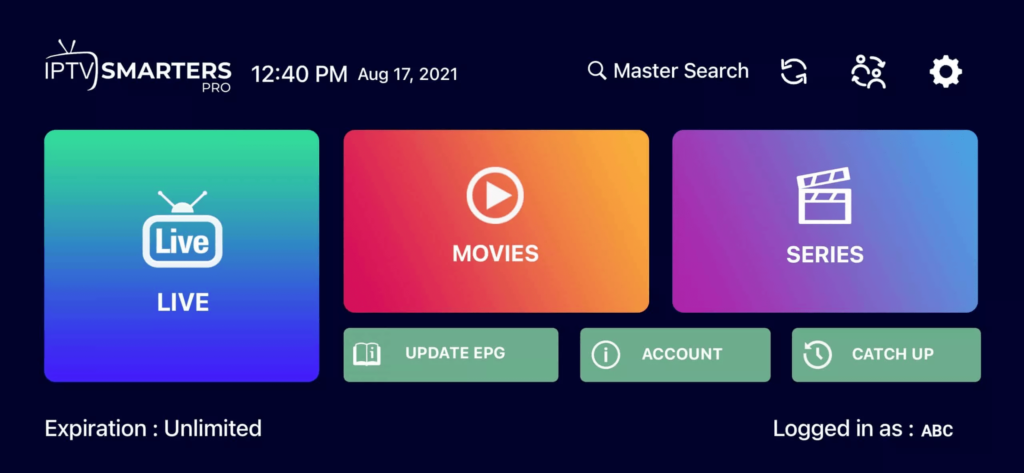
Stap 6: Selecteer nu de zendergroep die je wilt bekijken en ga verder naar de volgende sectie.
Stap 7: Klik nu op de naam van de zender en dubbelklik vervolgens op het kleine scherm om naar volledig scherm te gaan als laatste stap.
Klaar! ✅
Hoe IPTV in te stellen op Apple/iOS met de IPTV Smarters Player – installatiehandleiding IPTV
Stap 1: Begin met het downloaden van de IPTV Smarters-app uit de Apple Store via deze URL:
https://apps.apple.com/in/app/smarters-player-lite/id1628995509
Of zoek de app op in de App Store en installeer deze op je iOS-apparaat.
Stap 2: Open de app zodra deze is gedownload en voer de inloggegevens in.
Stap 3: Voer de inloggegevens in die we je hebben verstrekt nadat je een abonnement bij ons hebt afgesloten.
Klik nu op “GEBRUIKER TOEVOEGEN” om door te gaan naar de volgende sectie.
Stap 4: Wacht een paar seconden.
Stap 5: Klik nu op het Live TV-icoon zoals aangegeven met de rode pijl op de afbeelding.
Stap 6: Selecteer nu de zendergroep die je wilt bekijken en ga door naar de volgende sectie.
Stap 7: Klik op de naam van de zender en dubbelklik vervolgens op het kleine scherm om naar volledig scherm te gaan als laatste stap.
Stap 8: Om EPG toe te voegen hoef je geen EPG-URL in te voeren, klik gewoon op “Installeer EPG”.
Klaar! ✅
Stap 1: Je kunt SetIPTV / NetIPTV / Smart IPTV downloaden vanuit de TV-winkel op je Samsung, LG …
Stap 2: Open de app na installatie. Je vindt het MAC-adres op het scherm.
Voorbeeld:
Stap 3: Stuur ons het MAC-adres via WhatsApp, e-mail of livechat.
Stap 4: Wacht een paar minuten, start je TV opnieuw op en open de app.
Klaar! ✅
Windows-methode:
Windows:
Download de IPTV Smarters-app via deze URL: https://www.iptvsmarters.com/download?download=windows
MAC-methode:
Download de IPTV Smarters-app via deze URL: https://www.iptvsmarters.com/download?download=mac
Stap 1: Stuur ons het MAC-adres van je MAG via WhatsApp, e-mail of livechat.
Stap 2: Na het doen van de betaling sturen wij je de portallink.